
Firma un PDF paso a paso
Paso 2: Instala Adobe Acrobat Reader
Descarga el software gratuito Adobe Acrobat Reader desde get.adobe.com/es/reader.
Paso 3: Importa tu certificado en Acrobat
Ten a mano tu certificado digital en formato PFX, tal como te lo enviamos por email, y sigue los pasos de Adobe para importarlo.
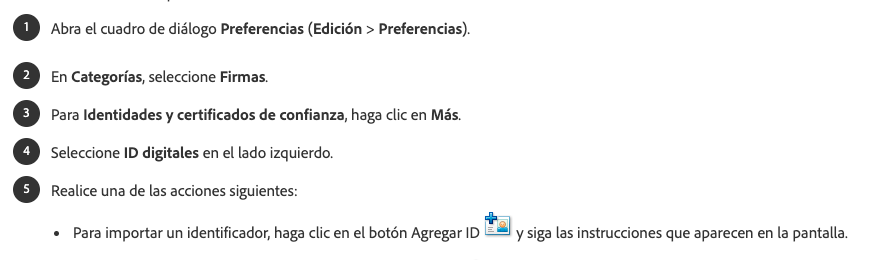 Ver en grande
Paso 4: Configura el aspecto de tu firma
Define cómo se verá tu firma en el documento siguiendo la guía de Adobe para firmas basadas en certificados.
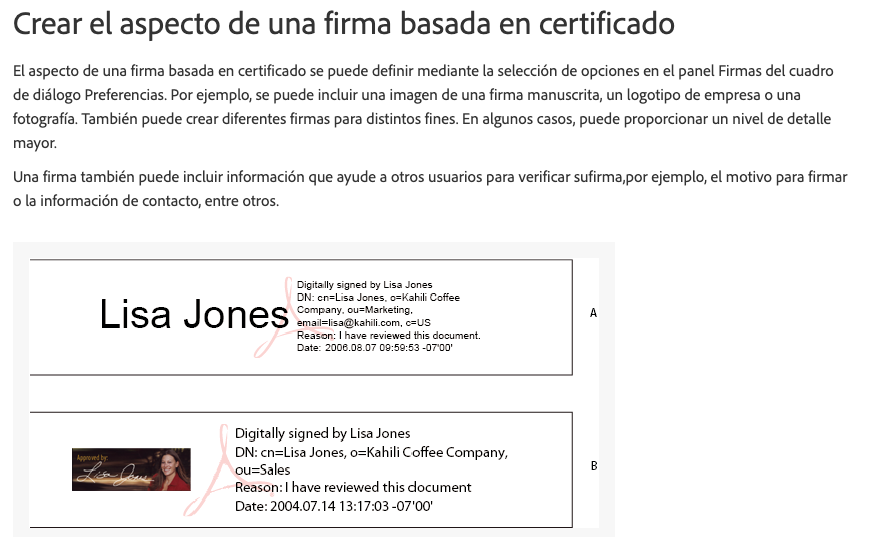 Ver en grande
Paso 5: Firma el documento
Usa la herramienta Firmar digitalmente de Adobe Acrobat y elige dónde ubicar la firma dentro del documento. Guarda el PDF firmado con un nombre distinto para conservar el original.
Más información
Revisa la documentación oficial de Adobe sobre identificaciones digitales. Para verificar una firma, abre el PDF firmado en Acrobat: el panel de firmas muestra si el certificado es válido y si el documento cambió después de firmarse.